
Codex 接入教程(独立客户端)
Codex 是 OpenAI 推出的 AI 编程助手,提供桌面端独立客户端形态,基于 GPT 模型,内置安全沙箱,支持多种编程语言。
前置条件
- 前往 RabbitCloud 控制台 注册账号并获取 API Key(令牌分组选
codex)- Windows / macOS / Linux 桌面系统
1. 下载安装
前往官方下载页下载对应平台安装包:👉 https://chatgpt.com/zh-Hans-CN/codex/get-started/
Windows 安装说明
如果遇到微软商店无法使用的情况,可以前往 https://store.rg-adguard.net/,输入以下地址后点击对号进行解析:
https://apps.microsoft.com/detail/9plm9xgg6vks?hl=zh-CN&gl=CN解析完成后下滑,选择 msix 文件下载并安装。
2. 配置流程
方式一:一键配置流程(推荐)
下载安装完成之后,打开 Codex。
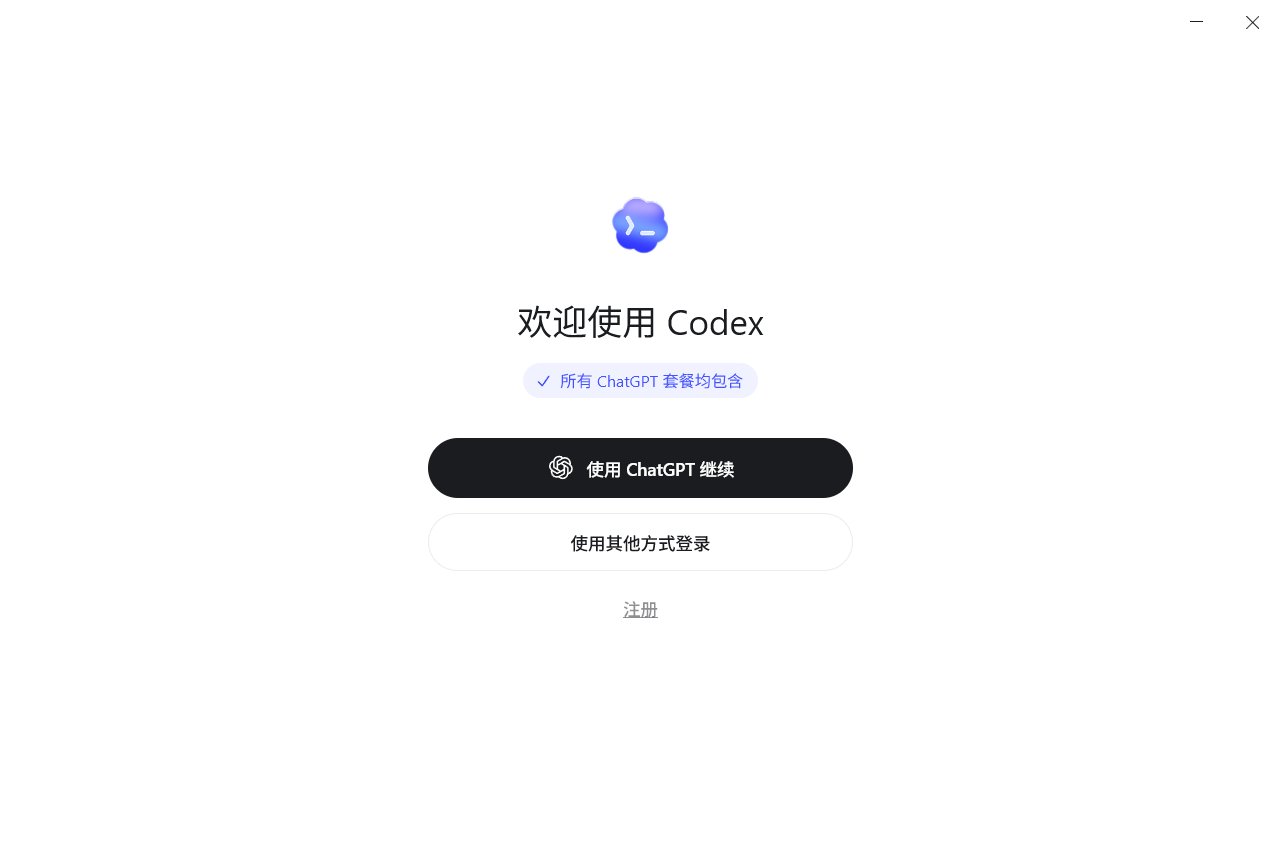
选择第二个 Sign in another way。
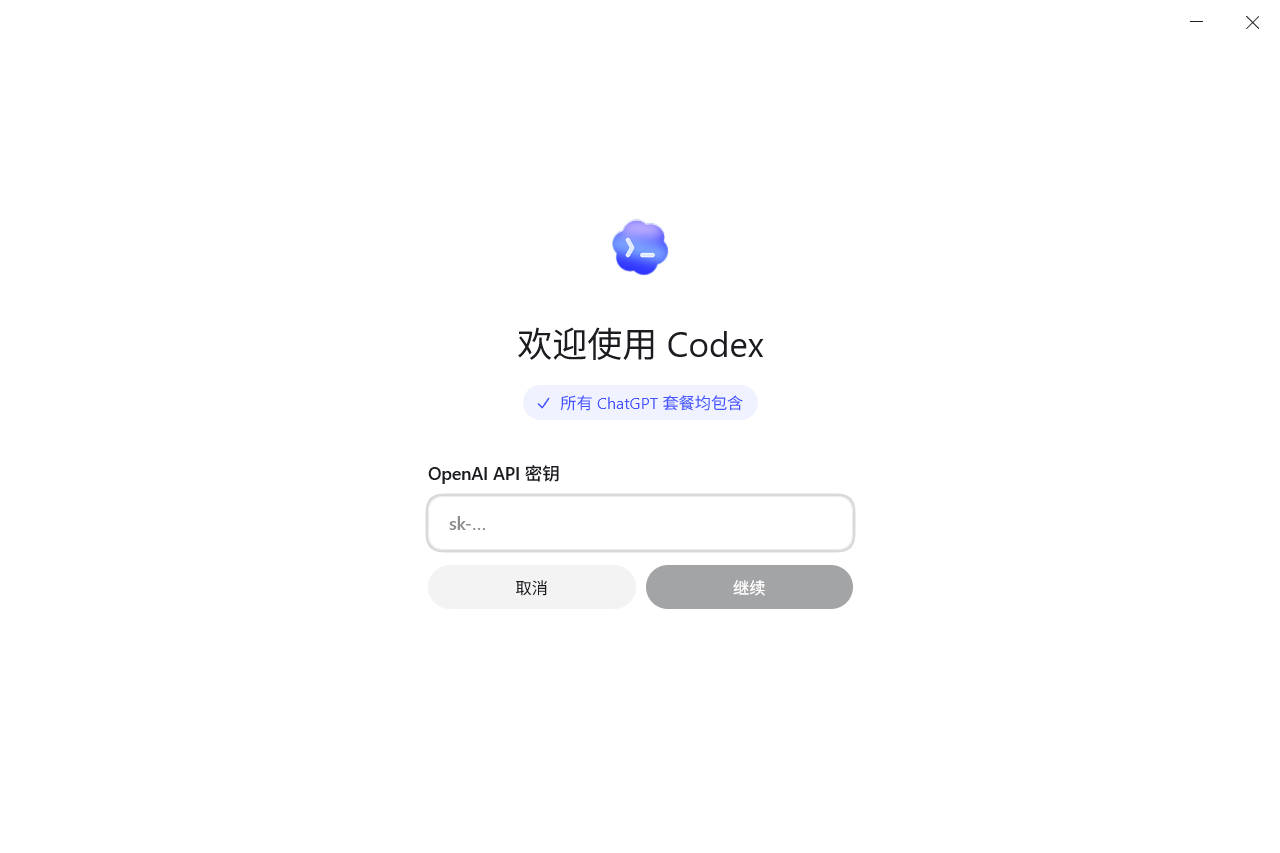
在输入框中随便输入任意文字,点击继续。之后退出 Codex。
按 Win + R,输入 cmd 打开命令框,然后输入:
npx rabbitcloud-api等待提示输入 y 时,输入 y 并回车。
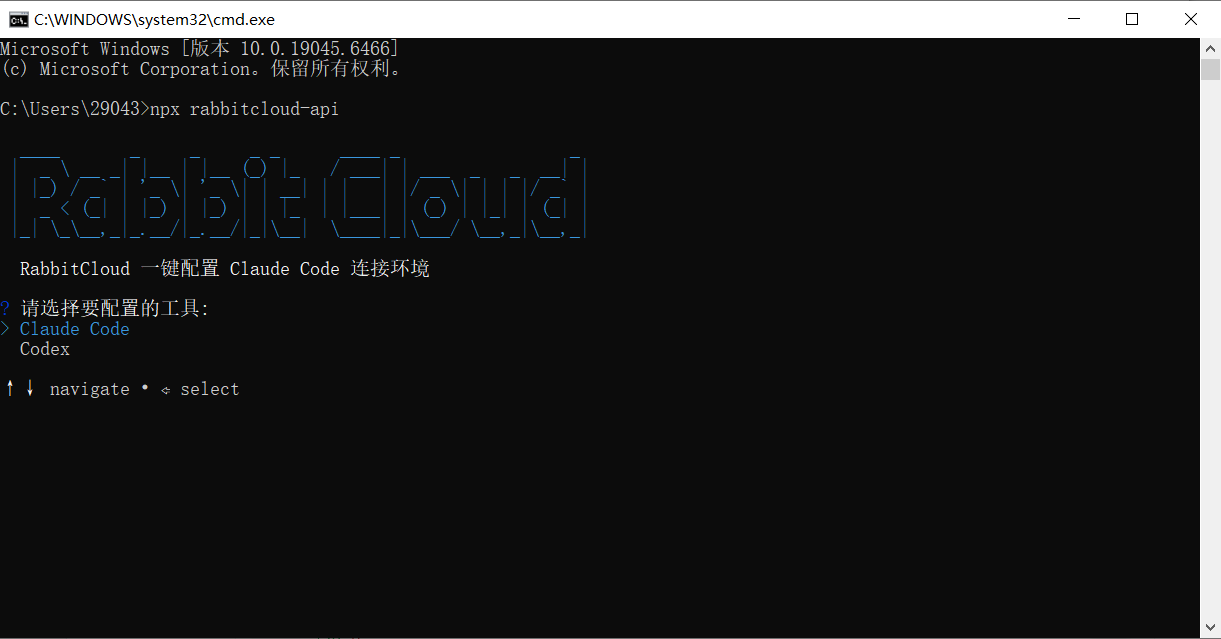
使用键盘上下键选择第二个 codex,按照要求输入令牌并回车。
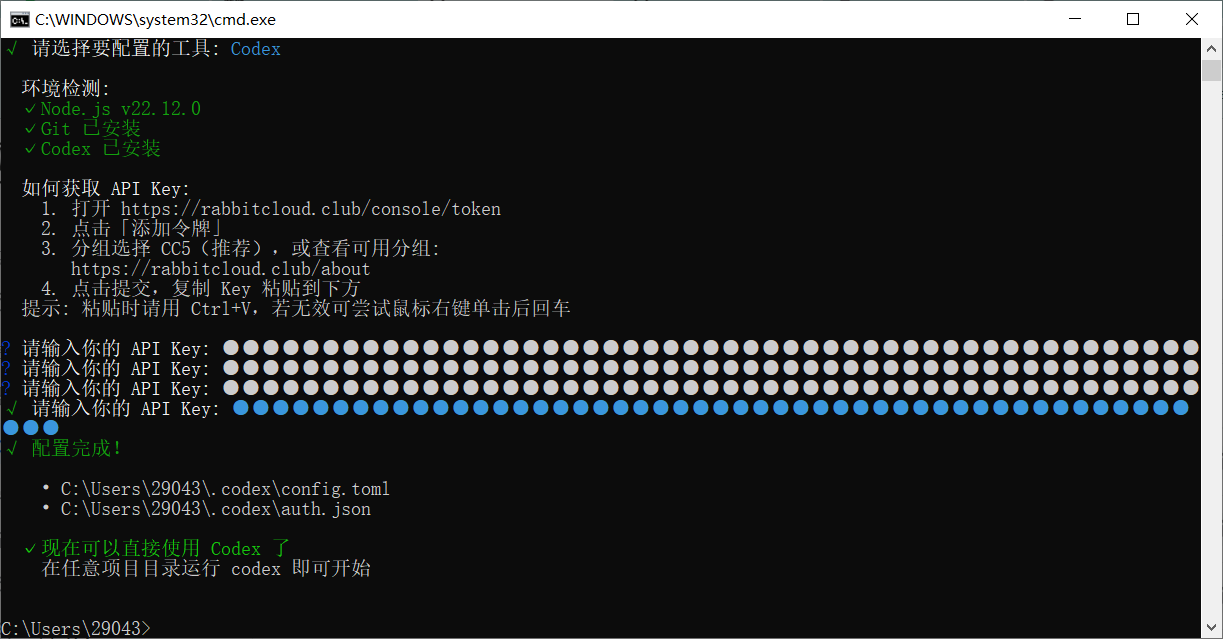
配置完成后,重新打开 Codex。请确保 Codex 已经完全重启。
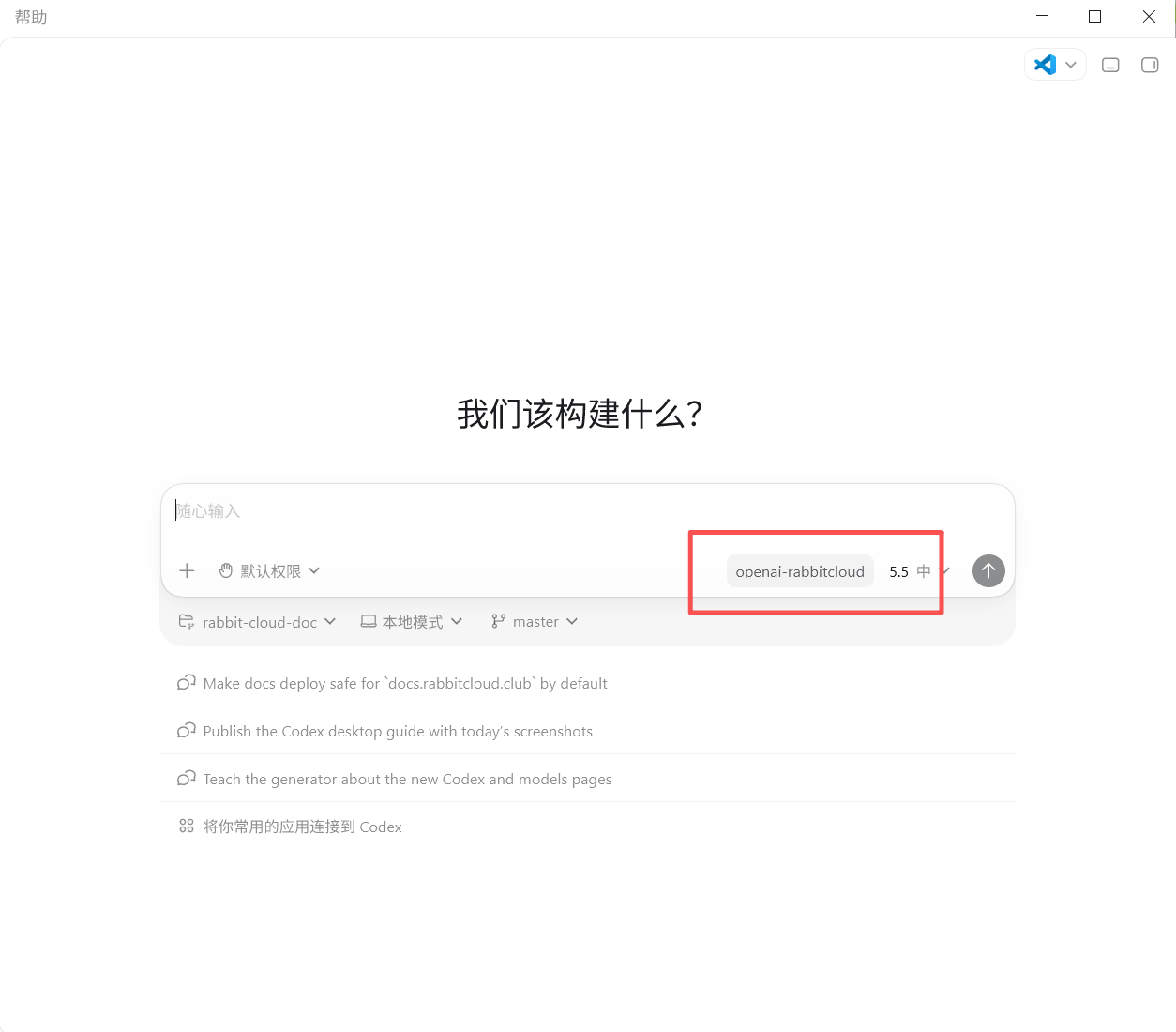
此处出现 openai-rabbitcloud 之后即可。
方式二:cc-switch 配置
前往 cc-switch 下载页下载安装包:https://github.com/farion1231/cc-switch/releases
向下滑找到下载区域,点击 Show all 按钮,根据自己的系统选择对应安装包下载。
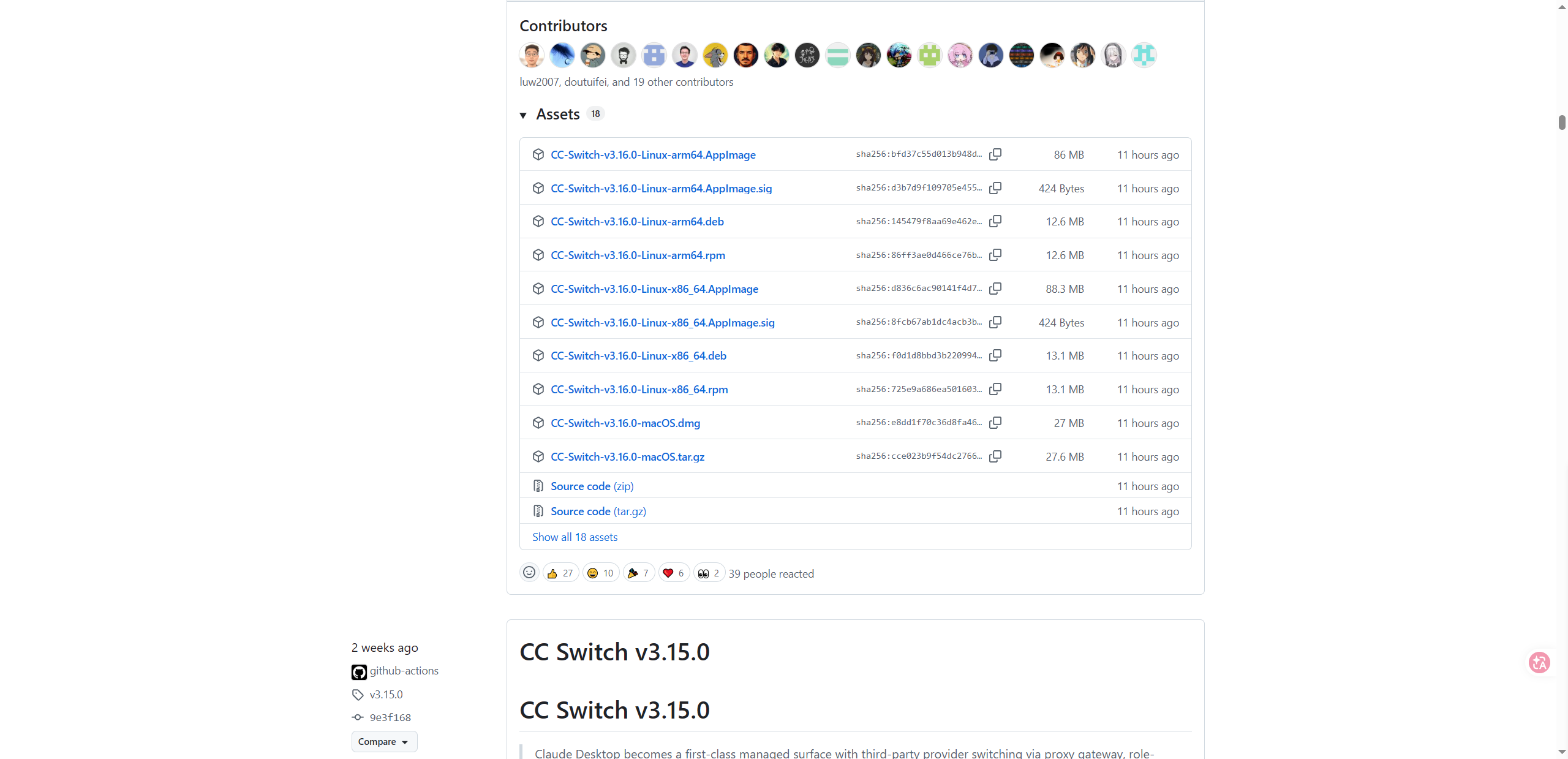
安装完成后,打开 cc-switch,选择 chatgpt 部分。
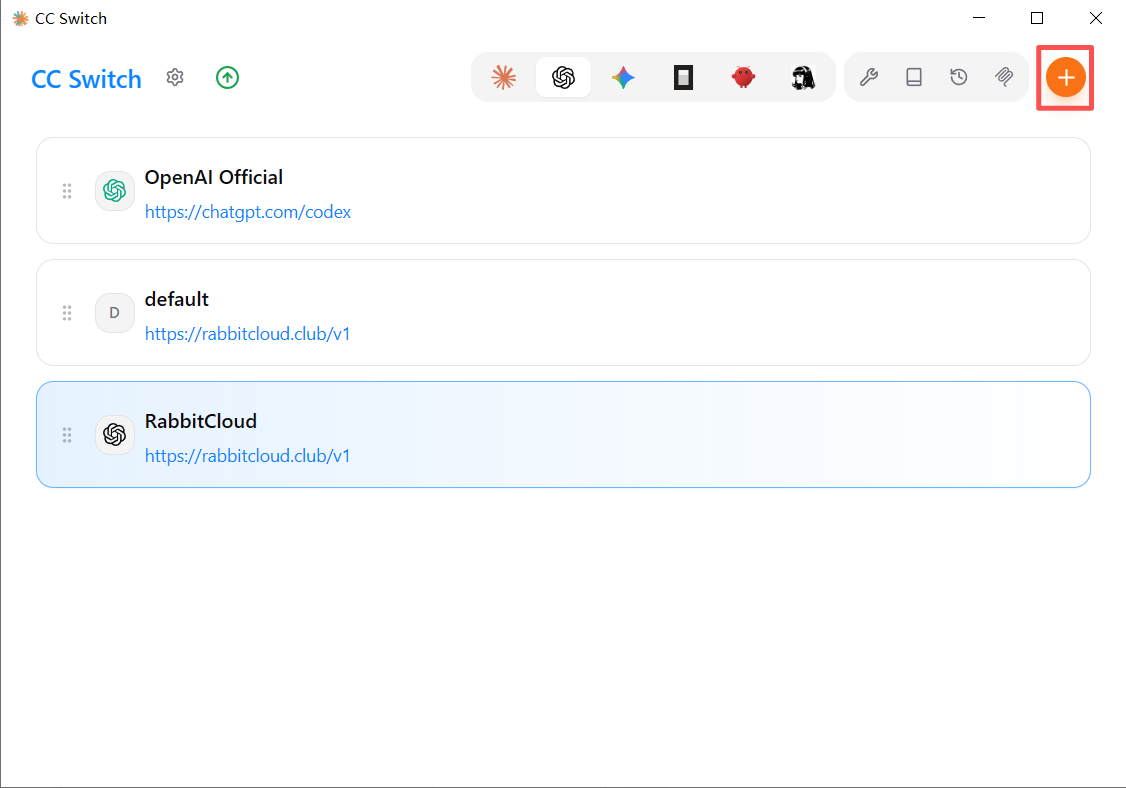
点击加号,选择自定义配置。前往 RabbitCloud 令牌页面 申请令牌,分组一定要选择 codex,分组一定要选择 codex,分组一定要选择 codex。
将供应商、倍数、官网链接随便填写。复制令牌后填入 API Key,API 请求地址 填写:
https://rabbitcloud.club/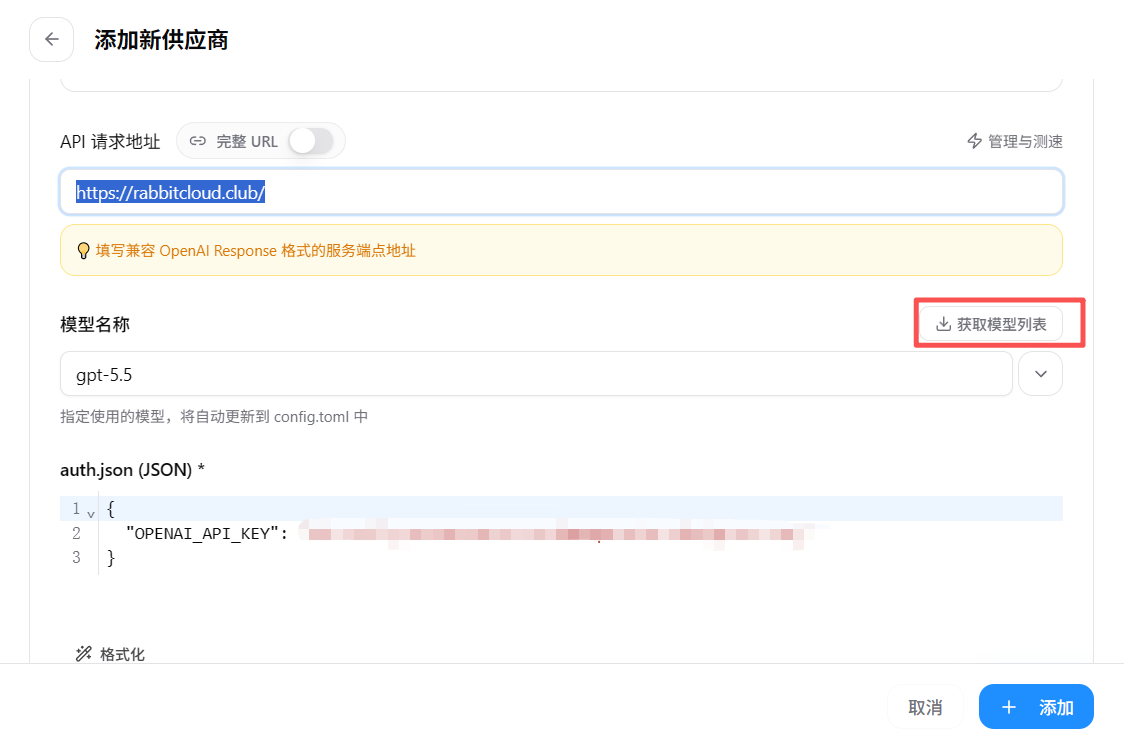
点击获取模型列表,查看是否配置成功。
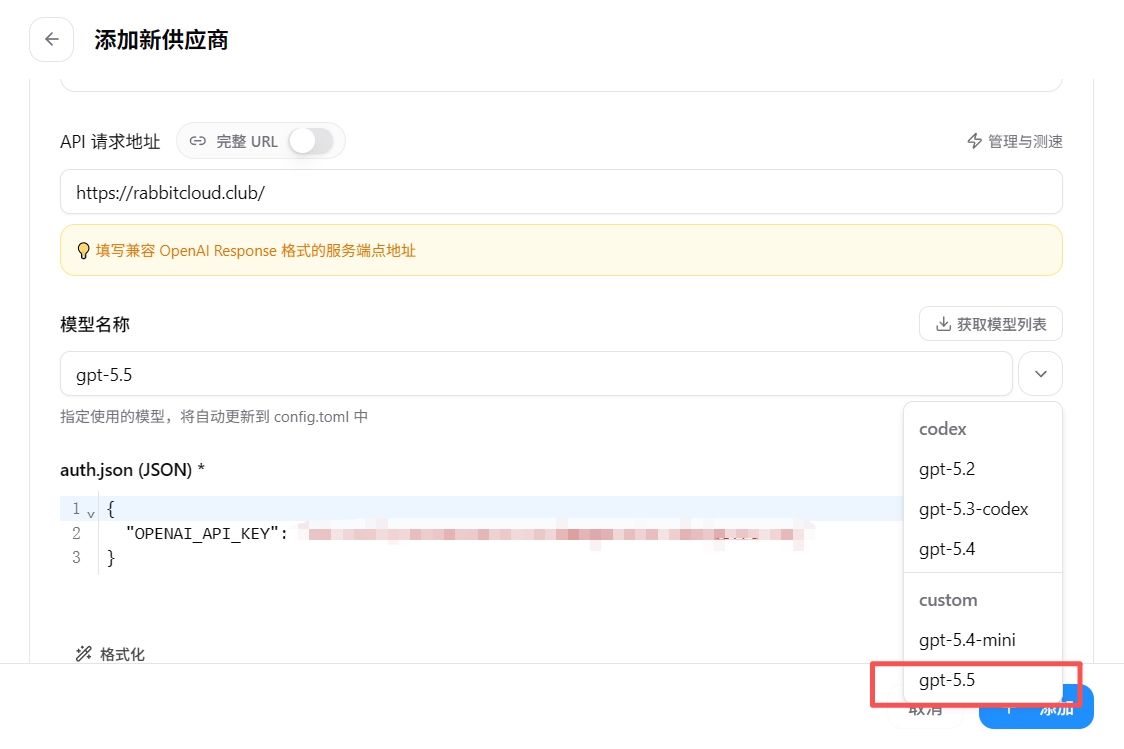
选择需要的模型,点击添加。
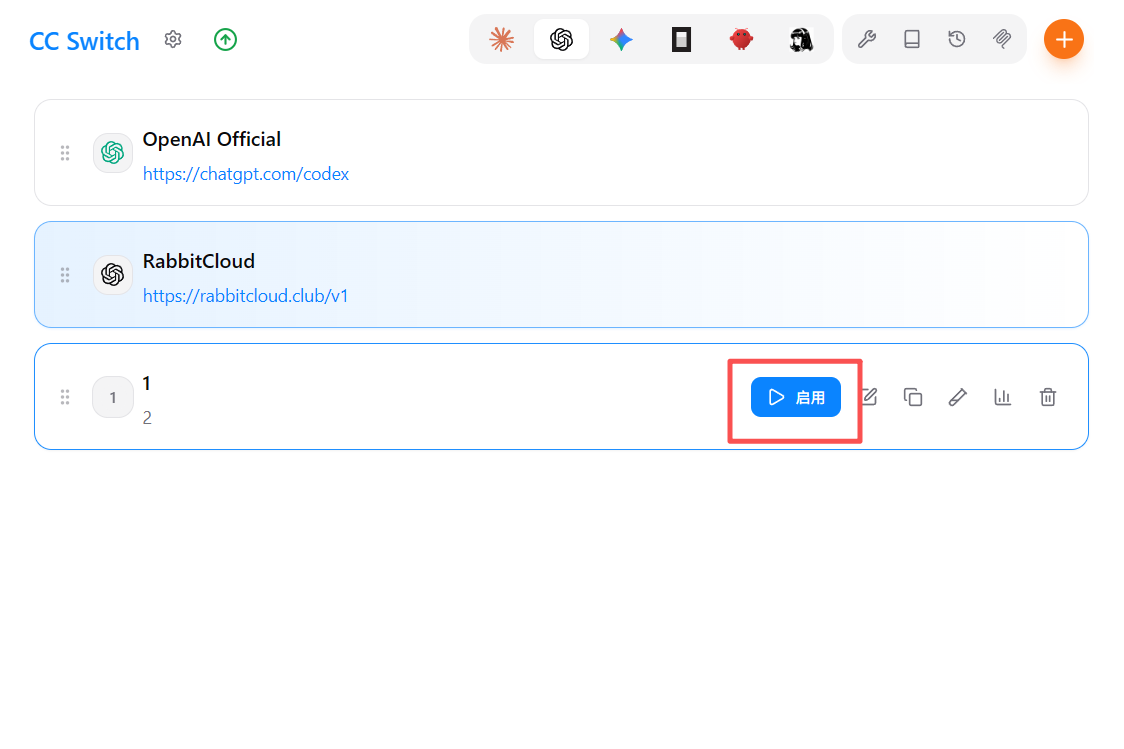
点击启用后,重新打开 Codex,输入问题测试。可以前往平台内使用日志查看是否产生日志,确认配置是否生效。
方式三:手动配置文件
编辑 ~/.codex/config.toml(Windows:C:\Users\你的用户名\.codex\config.toml):
model_provider = "openai-rabbitcloud"
model = "gpt-5.5"
disable_response_storage = true
model_reasoning_effort = "medium"

[model_providers.openai-rabbitcloud]
name = "openai-rabbitcloud"
wire_api = "responses"
requires_openai_auth = true
base_url = "https://rabbitcloud.club/v1"

[windows]
sandbox = "elevated"同时编辑 ~/.codex/auth.json(Windows:C:\Users\你的用户名\.codex\auth.json):
{
  "OPENAI_API_KEY": "sk-你的Key"
}3. 启动使用
桌面客户端直接打开,导入项目即可开始对话。
> 帮我写一个用户注册的 API 接口
> 优化这个数据库查询的性能常见问题
- 401 Unauthorized: 检查 API Key 是否完整,以及令牌分组是否为
codex - 404 Not Found: Base URL 必须以
/v1结尾 - 模型不可用: 在 令牌页面 确认令牌分组为
codex
💡 提示: 如果遇到问题,请先查看 常见问题 文档。如果依然无法解决,请携带完整报错截图前往首页,公告内添加客服联系方式,添加客服询问解决。